
Il computer non si avvia più? Niente paura, ti spieghiamo come ripristinarlo in pochi minuti e salvare i dati in esso contenuti, anche quelli creati con Windows
L’informatica, si sa, non è un scienza esatta. Così, può capitare di ritrovarsi con il PC che improvvisamente rifiuta di avviarsi. Le cause possono essere tante, da un problema hardware a qualche software difettoso. La domanda allora è: cosa è possibile fare in questi casi? Ovviamente, tutto dipende dall’entità del danno e dalla natura del problema, ma nella maggior parte dei casi è possibile affidarsi a strumenti di recupero che consentono di ripristinare il computer o, almeno, recuperare i dati in esso contenuti. Nel caso di sistemi GNU/Linux, in particolare, oltre ai software di recovery “indipendenti”, sono disponibili vere e proprie distribuzioni, quasi sempre di poche decine di Mbyte, sviluppate in modo specifico per recuperare dati e, nei casi più fortunati, ripristinare il sistema. Tra queste, una delle più potenti e complete è, senza dubbio, SystemRescueCD. Scopriamo insieme come utilizzarla per toglierci rapidamente dai guai.
Cosa permette di fare
Abbiamo detto che SystemRescueCD consente di ripristinare i sitemi in panne o, comunque, recuperare i dati presenti nell’hard disk quando si verifica qualche problema. Ma non è tutto. Grazie alle numerose utility di cui dispone, è possibile svolgere una serie di operazioni per amministrare al meglio la macchina da “riparare”. Ad esempio, è possibile gestire le partizioni del disco fisso, modificare file di sistema, sostituire kernel non funzionanti, ripristinare il boot loader, riparare il file system (Ext2/Ext3, ReiserFS, Reiser4, Xfs, Jfs, Vfat, NTFS e iso9660) e, addirittura, lavorare in rete. In pratica, c’è tutto quello che occorre per diagnosticare malfunzionamenti e riparare sistemi basati su GNU/Linux e non. Vediamo come.
Perchè tante interfacce?
A ogni sistema quella più adatta
Una tale abbondanza di scelte non è disponibile per puro esercizio, ma per offrire una soluzione valida per ogni sistema. A volte, infatti, ci si trova a dover lavorare su un server non dotato di interfaccia grafica, su una macchina con la scheda video danneggiata o, più semplicemente, con il mouse non funzionante. Da qui la necessità di offrire il maggior numero di configurazioni possibili.
Tutto si svolge in modalità “live”
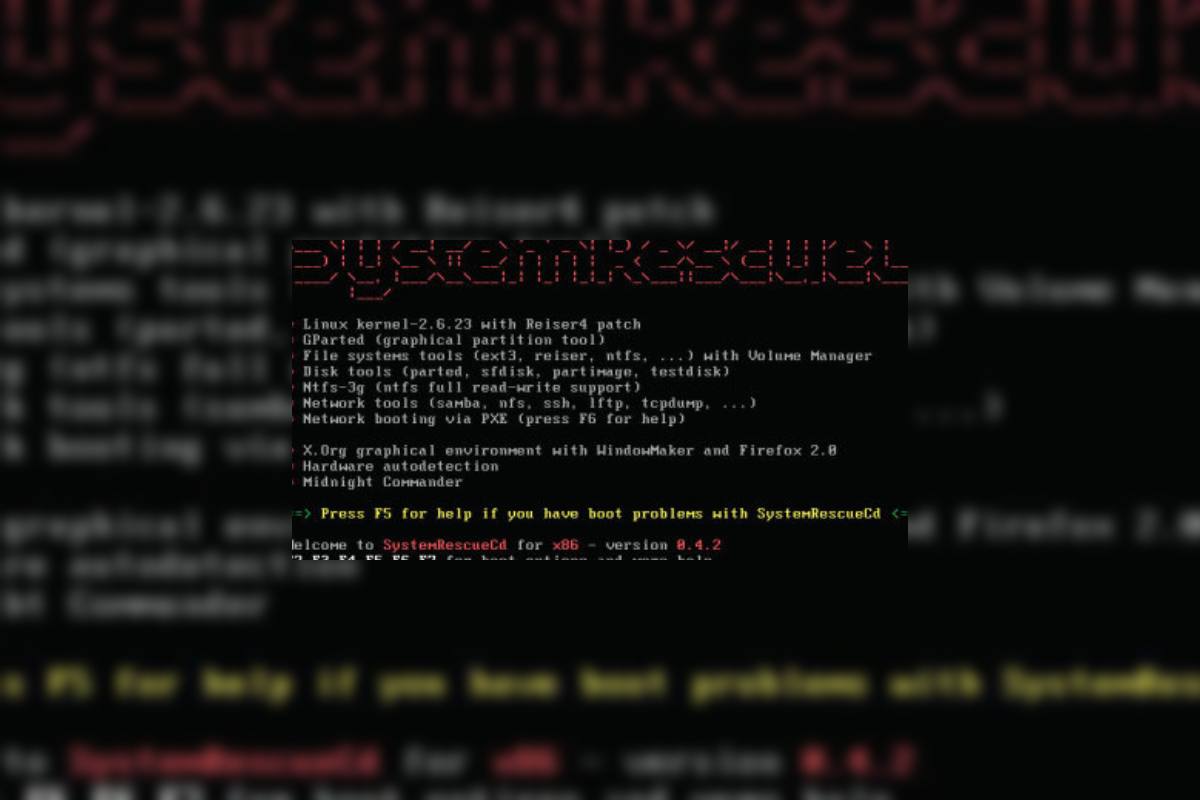
La cosa più interessante di SystemRescueCD è rappresentata dal fatto che si tratta di una mini-distribuzione “live”, cioè utilizzabile direttamente da CD senza, quindi, la necessità di installare software aggiuntivi o altro (ammesso che la situazione lo consenta) che potrebbero compromettere ultriormente il sistema. Per prima cosa, quindi, è necessario procurarsi il CD della distribuzione. In questo caso specifico è possibile masterizzare l’immagine ISO systemrescuecd-x86-0.4.2.iso, per la precisione nella directory ~/distribuzioni/ SystemRescueCd_0.4.2. Creato il supporto non resta che inserirlo nel PC e riavviare. A questo punto, se il BIOS è impostato per eseguire il boot dal lettore CD/DVD, bisogna solo attendere qualche secondo, altrimenti è necessario configurare il sistema affinché possa farlo. Niente di più semplice. Per accedere al BIOS basta premere il pulsante Canc (Del), oppure F2 su molti portatili, nei primi istanti di avvio, e spostarsi sulla scheda Boot, dopodiché, aiutandosi con i tasti freccia + e -, bisogna impostare il lettore CD/DVD come prima periferica di boot. Precisiamo che i comandi potrebbero differire leggermente a seconda del BIOS utilizzato dal PC, quindi, massima attenzione! Modificata la configurazione basta salvare e riavviare. Dopo pochi secondi apparirà l’interfaccia per gestire l’esecuzione SystemRescueCD.
Tante interfacce a seconda delle necessità
A questo livello, l’interfaccia è testuale: questo per essere sicuri che SystemRescueCD risulti compatibile con il più vasto numero di PC. Solo in un secondo momento è possibile caricare quella grafica e il relativo window manager. Per cominciare, premiamo Invio: questo ci permetterà di caricare il kernel di default e accedere alla shell per eseguire i comandi. A questo punto, premendo i tasti da F2 a F7 abbiamo accesso alle possibili configurazioni di avvio, attraverso le quali è possibile scegliere cosa caricare (ad esempio quale kernel) e le opzioni da passare al sistema. Ad esempio, possiamo decidere se eseguire un kernel a 32 o 64 bit scegliendo tra le immagini rescuecd o rescue64, a cui è possibile aggiungere ancora le opzioni selezionandole tra le tante disponibili, tutte visualizzabili premendo il tasto F3. Ad esempio, digitando sul prompt di boot il comando rescuecd dochace setkmap=it vga=5, verrà caricato il kernel a 32bit (in questo caso Linux 2.6.23.8), e l’intera distro sarà eseguita completamente nella memoria RAM (dochace) in modo da poter estrarre il Cd-Rom e utilizzarlo per altri scopi. Sempre lo stesso comando configura la tastiera sul modello italiano e imposta la risoluzione (testuale) al massimo numero possibile di caratteri supportato dal sistema. Se, invece, preferiamo utilizzare la modalità framebuffer-vesa (da non confondere con l’ambiente grafico X Window System vero e proprio), è sufficiente sostituire vga=5 con una delle seguenti modalità: vga=785 per la risoluzione 640×480, vga=788 per 800×600, vga=791 per il 1024×768 e vga=794 per il 1280×1024. La modalità framebuffer permette, tra le altre cose, di eseguire alcuni applicativi grafici anche senza disporre di un ambiente grafico completo. Ad esempio, eseguendo il comando links -g www.linux-magazine. it, possiamo navigare, anche se solo in modalità testuale, nel sito indicato come argomento. Una funzonalità indipensabile, quando è necessario cercare informazioni sulla rete ma non si dispone di un sistema completo.
In caso di problemi durante il caricamento
Se la configurazione standard, cioè quella attivabile premendo semplicemente Invio, non dovesse funzionare sul proprio sistema, è sempre possibile ricorrere all’utilizzo di un kernel alternativo, chiamato vmlinuz2, e ad una serie di opzioni particolari visualizzabili premendo il tasto F5 durante la fase iniziale di caricamento. Grazie a queste opzioni “extra”, aggiriamo molti potenziali problemi legati all’hardware, come, ad esempio, la corretta gestione dei dischi, l’impostazione del risparmio energetico, o l’abilitazione e conseguente configurazione di altri dispositivi. Anche l’aspetto grafico può essere influenzato nel caso in cui la diagnostica automatica non vada a buon fine. Abilitare le relative opzioni è altrettanto semplice: basta “passarle” al sistema scrivendole direttamente nel prompt di boot di SystemRescueCD.
Gestire file compressi
Tutti i formati sono supportati
Anche quando bisogna lavorare su file compressi o interi archivi è bene sapere che SystemRescueCD supporta tutti i formati di compressione più diffusi. Include, infatti, programmi come zip/unzip, gzip/gunzip e bzip2/bunzip2, così come rar/unrar per gestire il formato RAR. Anche quello 7zip è supportato attraverso l’omonimo comando p7zip. Inoltre, il supporto per gli archivi tar non è da meno e oltre al canonico comando tar troviamo una potente alternativa chiamata dar, più veloce e ricca di opzioni.
Prima la rete, poi l’interfaccia grafica
Scelta l’immagine da caricare e le relative opzioni, dopo pochi istanti necessari al caricamento del sistema, apparirà la riga di comando. A questo punto, la prima cosa da fare è configurare la rete. I sistemi per farlo sono due: manualmente, oppure automaticamente qualora in rete sia presente un server DHCP, come nel caso dei router ADSL. In quest’ultimo caso, la configurazione si limita al comando net-setup eth0. In caso contrario, bisogna procedere manualmente eseguendo ifconfig eth0 192.168.0.x (ovviamente, sia il dispositivo di rete, sia l’indirizzo IP da utilizzare dipendono dalla configurazione del PC e della rete a cui questo appartiene). Stabilita la connessione di rete, bisogna decidere se lavorare in ambiente testuale, in modalità ibrida (framebuffer), oppure con interfaccia grafica completa. Ovviamente, nel caso in cui non vi siano controindicazioni come mouse non funzionanti, video di fortuna o sistemi pesantemente compromessi, l’ultima è l’opzione migliore da prendere in considerazione. Per attivarla è sufficiente eseguire startx. Immediatamente, apparirà l’ambiente grafico, gestito dal leggero e flessibile window manager Window Maker ( www.windowmaker.info). A questo punto, ci ritroveremo in un ambiente totalmente grafico e con diversi programmi di gestione del sistema come, ad esempio, GParted per la gestione delle partizioni, il browser Firefox per navigare in Internet, o gli indispensabili editor di testo gvim o leafpad con cui poter modificare i file di configurazione.
Systemrescuecd da remoto
Riparare un sistema a distanza
Se non siamo in grado di riparare noi stessi il sistema, possiamo farlo fare a qualcun altro a distanza via SSH. I passaggi sono molto semplici. Per prima cosa è necessario creare un account utente con il comando adduser o, in alternativa, cambiare la password di root di default con passwd, in modo da rendere possibile il collegamento remoto come amministratore, dopodiché bisogna avviare il server SSH con /etc/init.d/sshd start. A questo punto è possibile connettersi da un altro computer della rete e usare i tool messi a disposizione da SystemRescueCD come se cisi trovasse in locale.
La tabella delle partizioni
Meglio prevenire i “guasti” con un backup
Quando si interviene sulla configurazione di un hard disk, può capitare di danneggiare la tabella delle partizioni, la quale contiene informazioni “vitali” sulla struttura del disco. Per evitare di doverla riparare in seguito ad un problema (spesso senza esiti positivi) è meglio farne una copia di backup da ripristinare in caso di bisogno con sfdisk: ad esempio, sfdisk -d /dev/sda > copia-sda. Il comando precedente crea il file copia-sda contenente una copia della tabella delle partizioni. Ovviamente, a /dev/sda, bisogna sostituire il dispositivo corretto in base alla configurazione del sistema e del disco da riparare. In maniera analoga il ripristino avviene importando il file creato in precedenza con il comando sfdisk /dev/sda < copia-sda.
Gli strumenti disponibili
Uno dei compiti più frequenti per i quali è utilizzato System- RescueCD, è la gestione dei dischi (in particolare le partizioni) e i dati, ovvero quelle componenti più importanti che in genere devono essere salvate a tutti i costi su un sistema in panne. Non a caso la maggior parte dei programmi di questa distribuzione servono proprio a questo scopo. Uno dei più importanti è sicuramente Gparted (Gnome Partition Editor – http://gparted.sourceforge.net), il quale permette di modificare le partizioni esistenti, senza danneggiarne il contenuto, e lavorare sui file system utilizzati per formattarle. Un’altra utility molto importante è Partimage ( www.partimage.org), utilizzando la quale è possibile mettere al sicuro i dati di un hard disk compromesso prima che sia troppo tardi; infatti, questo software permette di salvare il contenuto di una intera partizione in un file di immagine, che può succesivamente essere ripristinato in pochi minuti, magari su un hard disk nuovo o appena riparato. Ovviamente, Partimage funziona con la maggior parte dei file system GNU/Linux e Windows, mentre le immagini create possono essere compresse e, eventualmente, divise automaticamente in più file per poterle archiviare, ad esempio, su più supporti CD o DVD. Inoltre, i file di immagine possono essere salvati su server di rete o anche utilizzando directory condivise tramite Sambao NFS (ovvero montando partizioni o interi dischi di altre macchine presenti in rete su cartelle locali). È molto importante, in questo caso, tenere presente che le dimensioni del file creato saranno influenzate solo dalla quantità di dati effettivamente contenuti nella partizione e non dalla sua dimensione effettiva. In pratica, se una partizione da 120 Gbyte è sfruttata solo al 10%, il file di immagine (non compresso) occuperà circa 12 Gbyte. Pertanto, quando creiamo la copia di backup, è opportuno valutare prima lo spazio libero sul supporto su cui si intende archiviare l’immagine e solo dopo procedere alla sua creazione effettiva.
L’elenco e la descrizione delle immagini “alternative”
Un controllo della memoria RAM è sempre consigliabile
Supporta anche NTFS
Ottimo anche per le partizioni Windows
Tra i tanti strumenti disponibili è presente anche Ntfs-3g (www.ntfs-3g.org), il nuovo sistema che consente di accedere alle partizioni NTFS (quelle di Windows 2000, XP e Vista per intenderci) sia in lettura che in scrittura. Ad esempio, per accedere alla partizione /dev/sda2 e montarla in una cartella chiamata partizione_ntsf basta eseguire ntfs-3g /dev/sda2 /partizione_ntfs.
Le preziose immagini aggiuntive
SystemRescueCD dispone anche di una serie di immagini aggiuntive caricabili durante la fase di boot, create per adempiere a compiti specifici. Queste contengono applicativi eseguibili indipendentemente dal sistema in uso, in pratica funzionano anche se non si tratta di GNU/Linux. Tutte le immagini sono elencate e brevemente descritte premendo il tasto F2 nel momento in cui viene visualizzata la schermata di caricamento di SystemRescueCD. Inoltre, sono presenti altre utility interessanti come ntpass, utile per modificare o resettare le password Windows (sono numerosi i virus che le modificano, rendendo di fatto inutilizzabile il sistema), oppure freedos per operare su software (come alcuni aggiornamenti BIOS) che richiedono questo sistema operativo. Se, invece, è necessaria una completa diagnostica del sistema, per scoprire ad esempio quali sono le periferiche installate, bisogna utilizzare aida, un tool specifico che fornisce informazioni dettagliate sull’hardware di sistema. Infine, se proprio non c’è più nulla da fare per il proprio disco fisso e, dopo aver salvato il salvabile decidiamo di sostituirlo, allora può essere utile il tool dban, che consente di cancellare in modo sicuro tutti i dati presenti al suo interno, in modo che nessuno possa accedere più ad essi, neppure utilizzando complesse procedure di recupero.
Sostituzione del Kernel
Come usare quello di SystemRescueCD
Se per qualche motivo il kernel della distribuzione in uso non dovesse più funzionare è possibile avviare ugualmente il sistema utilizzando il kernel di SystemRescueCD. Bisogna solo ricordare di indicare come file system radice la partizione principale su cui è installata la distribuzione. Per farlo, basta eseguire al prompt di boot di SystemRescueCD il comando seguente: reschd32 root=/dev/sda1. Questo caricherà un kernel Linux a 32bit con file system radice (root) sul device /dev/sda1 (da sostituire in base alla propria configurazione. In alternativa è possibile utilizzare l’immagine reschd64 per PC a 64bit. Una volta “entrati” nel sistema possiamo provare a ripristinare il vecchio kernel per poter riavviare la distribuzione in condizioni normali.
Modificare e riparare le partizioni
Per farlo c’è bisogno dell’ambiente grafico e, soprattutto, di GParted
Selezione disco
GParted visualizza l’organizzazione del disco fisso. Nel caso siano presenti più hard disk, è possibile selezionare quello su cui lavorare dal menu presente nella parte destra della barra degli strumenti principale.
La partizione
Scelta la partizione, facendo clic su questa con il tasto destro del mouse, apparirà il menu con i comandi che è possibile eseguire. Con GParted le partizioni possono essere ridimensionate, spostate, formattate..
Lavori in corso
Le operazioni da svolgere sono elencate nella parte inferiore della finestra e possono essere modificate in ogni momento, oltre che rimosse. Per applicare le modifiche basta premere il pulsante “Apply”.
Creare l’immagine di una partizione
Grazie a Partimage è possibile fare un backup del disco o di una sua parte. Ecco come
Backup in rete
Per prima cosa montiamo una directory condivisa con Samba nella cartella locale /mnt/smb con il comando smbmount //indirizzo_ip/cartella_condivisa /mnt/smb -o username= nome_utente in modo da salvare l’immagine direttamente su un altro PC e poi procediamo alla creazione dell’archivio.
Cosa vogliamo fare
Bisogna prima selezionare la partizione scegliendola tra quelle individuate da Partition Image e indicare se creare l’immagine o ripristinarne una creata in precedenza. In entrambi i casi è quindi necessario inserire il nome del file comprensivo di percorso: in questo caso /mnt/smb con il nome imgsda1.
Tipo di immagine
Con F5 passiamo alla schermata successiva, dove dobbiamo scegliere il livello di compressione e altre opzioni per controllare la partizione, inserire una descrizione del file per individuarlo meglio, e l’eventuale divisione dell’immagine (split) in modo da poterla archiviare su più supporti come CD o DVD.
Creazione del file
Sempre con F5 passiamo alla creazione dell’immagine. Partition Image ci informerà velocemente sulle dimensioni della partizione scelta, in modo da poter valutare se sia sufficiente lo spazio a disposizione sul server e poi, dopo la nostra conferma, inizierà la creazione del file.